

Thunderbolt (雷电) 接口是 Intel 发布的 Light Peak 期间,它不仅能复古 USB 传输、DP 败露,还可选配 PCI-E 外接扩张坞、PD 充电、Thunderbolt Share 等功能。
今天咱们就来讲讲其中的 Thunderbolt Share 功能,它不错杀青只用一根 Thunderbolt 线就能超高速邻接两台建造,杀青彼此放胆、传输文献等操作。
01.Thunderbolt Share 杀青条目
1. Thunderbolt 线缆
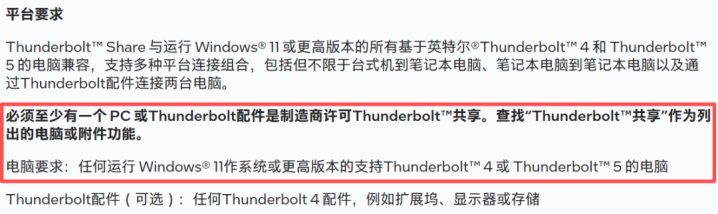
搭载 Thunderbolt 4 / Thunderbolt 5 的 Windows 11 或以上系统的两台电脑(也即是说,早期的雷电和系统版块不复古Thunderbolt Share)
其中有一台电脑必须获取 Thunderbolt Share 授权许可
02.Thunderbolt Share 奈何使用
咱们以获取Thunderbolt Share授权的
华硕 ProArt Z890 Creator WIFI 主板 为例,来望望 Thunderbolt Share 功能奈何使用吧~
证实建造复古Thunderbolt Share
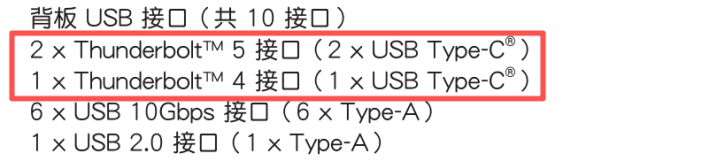
① 以 ProArt Z890 Creator WIFI 主板为例,有2个雷电5接口和1个雷电4接口,在【使用手册---软件功能】中不错查到主板复古 Thunderbolt 共享即 Thunderbolt Share。

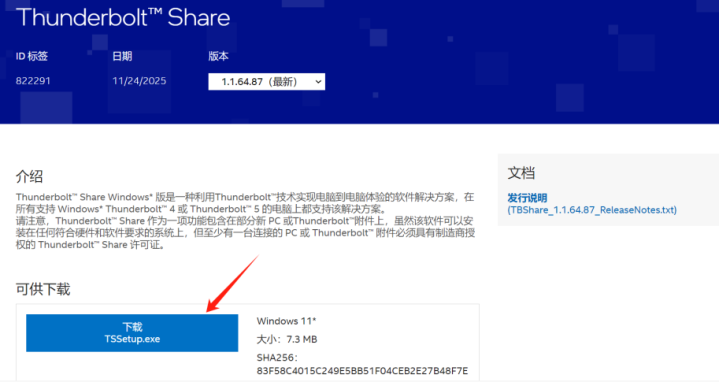
② 至 Intel官网 下载装配Thunderbolt Share期骗。
③ 将拼装了复古 Thunderbolt Share 的华硕 ProArt Z890 Creator WIFI 主板的台式机 和 另外的一台带有雷电功能(但无用要Thunderbolt Share授权)的电脑邻接(这里以 ROG魔霸9 札记本为例)。
④ 在两台建造上齐装配上 Thunderbolt Share 最新版块。装配完成后,期骗在两台建造上自动启动并教唆“恭候邻接”。
看重:邻接的两台建造必须装配调换版块的 Thunderbolt Share 期骗。
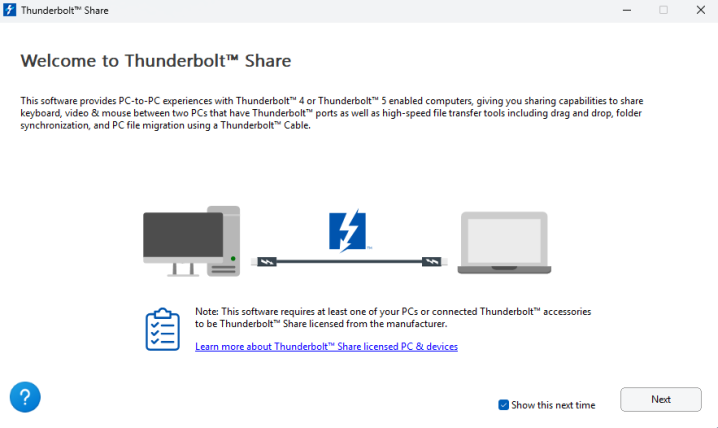
⑤ 然后,使用一条 Thunderbolt 线缆将两台建造的雷电端口邻接起来。
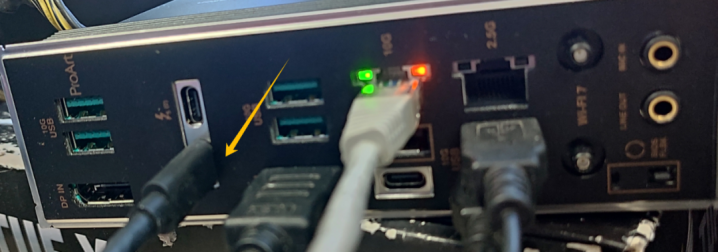
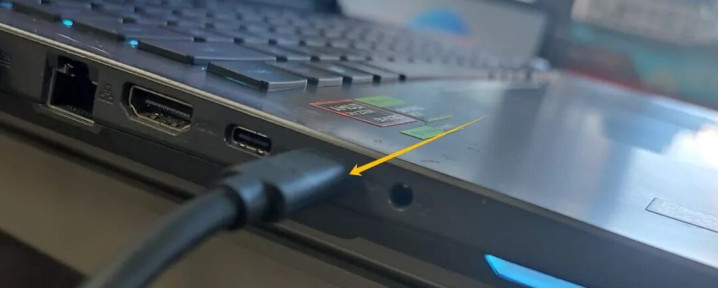
⑥ 邻接后,各自运行的 Thunderbolt Share 齐会自动败露邻接胜利而且过问主菜单。
▶️复古 Thunderbolt Share 授权的台式机在期骗下方会败露 Thunderbolt Share 授权(licensed for system)。
看重:若不败露licensed for system,NBA篮球下注app最新版评释建造不复古Thunderbolt Share
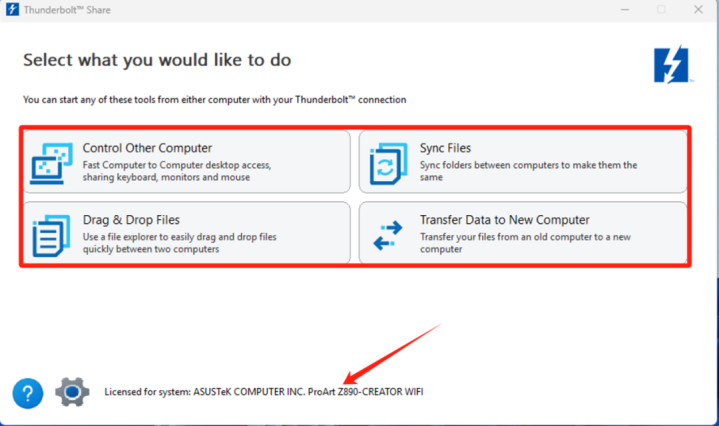
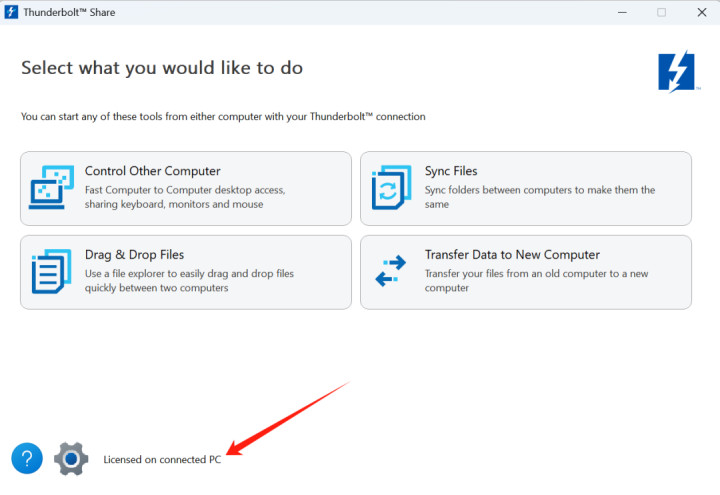
▶️而不复古 Thunderbolt Share 授权札记本端的软件界面下方,则败露为授权在已邻接的电脑上(licensed on connected PC,这里也即是 ProArt Z890 Creator WIFI 主板拼装的台式机)。
03.Thunderbolt Share功能先容
当今,咱们不错启动使用 Thunderbolt Share 的功能了。
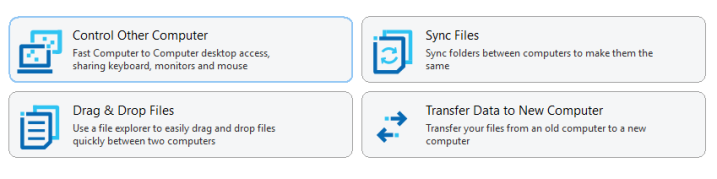
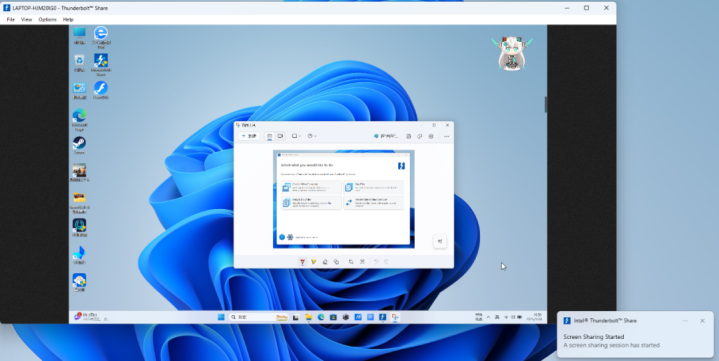
放胆其他电脑 (Control Other Computer)
开云体育官方网站 - KAIYUN点击后本机上会出现所邻接电脑的桌面,你不错径直操控它。高速雷电邻接,操作率领毫无蔓延,而且两台建造齐不错扩充该操作。
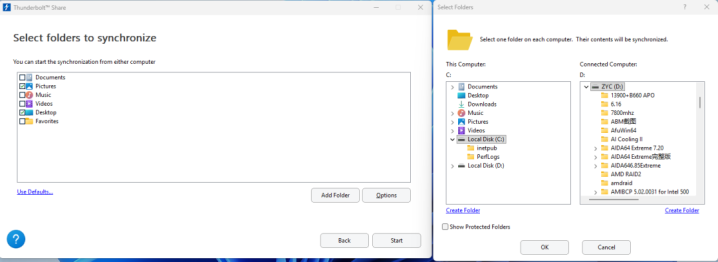
同步文献 (Sync Files)
聘用要同步的个东谈主文献类型后,点击一下【Start】启动按钮,即可启动同步。
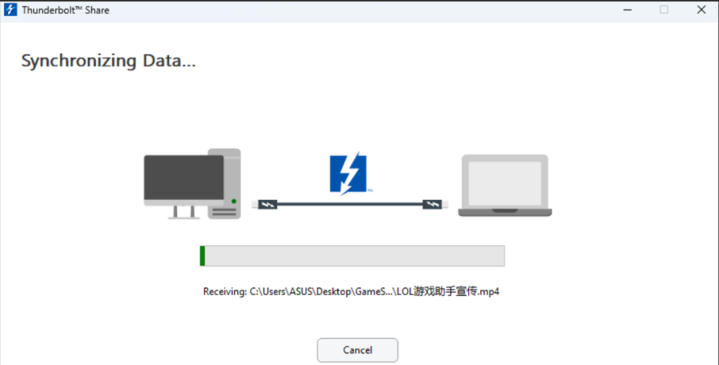
高速雷电邻接的面容下,同步文献速率极端快。
文献拖放 (Drag & Drop Files)
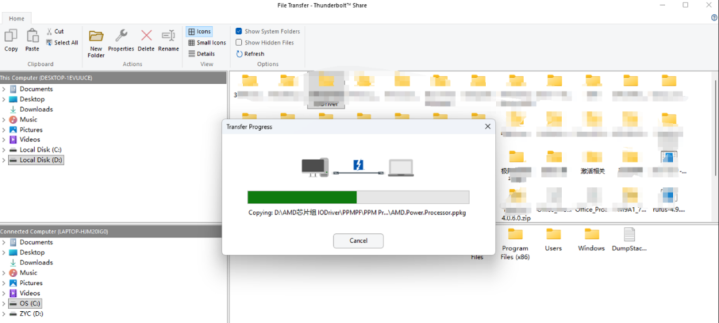
可在一个界面下对两个电脑的文献进行复制粘贴等操作,极端圣洁。
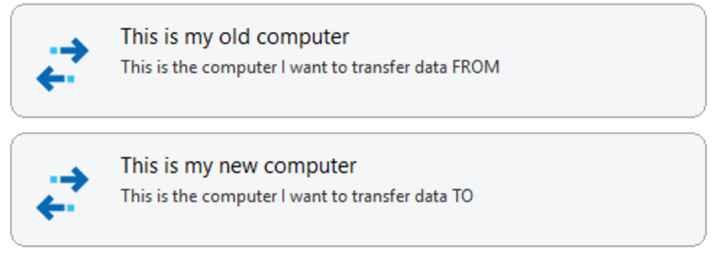
传输文献 (Transfer Data to New Computer)
不错聘用哪个电脑手脚文献输出一方,哪个手脚继承文献传入的一方。
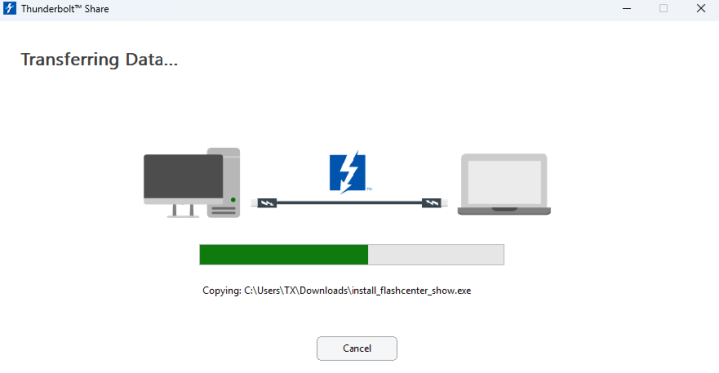
证实后即启动文献传输动作。
 篮球投注app

 备案号:
备案号: